株式会社ビデオリサーチから、敬老の日にちなみ「シニアとデジタルモバイル」について分析した結果を紹介されていました。
ここで特筆的なことは前年比、シニア層のスマホ利用の伸び率です。
特に関心したのが、70~74歳 23.5%がスマホ利用と回答しています。約4人に一人です。
そしてLine利用について
70~74歳の比率はまだ低いですが、60~64歳では29.9%となっています。
シニアでも、格安スマホでLineをする。
ビジネスする方は@Lineをうまく使う事が成功要因となると思われます。
詳細はこちらをご覧ください。
http://www.videor.co.jp/press/2016/160913.htm
2016年10月23日日曜日
2016年10月22日土曜日
パソコンを買った時、オフィスアプリはどうしますか?
先日、お友達の奥さんのパソコンがWindowsXPで、買い替えたいとの相談を受けました。
目が悪いので、ディスクトップが良い。
偶々私が使っていない液晶モニター 21吋があるので、差し上げましょう。
Dellのホームページで,割引クーポン付きで、34,000円位であったので、早速発注しました。
問題はソフトです。
ワード、エクセルは偶に使いたい。
買うとなると、Office 2016 Personal
Ward Excel Outlook アマゾンで¥ 27,297
2台インストールできるけど、プライベートには高いな!!!
私は、Microsoft Office 365 solo アマゾンで¥ 11,581/年
理由は、パワーポイントが必要。
ディスクトップとノートパソコン2台
重宝しているのが、1TBのOne Drive.
画像を集中的にアップロードしています。
しかし、プライベートには高いなと感じます。
選んだのが、Office Online
有難い事に、スマホ・タブレットでも使えます。
PCで作って、スマホ・タブレットで見せる。編集も可能です。
出先でプリントの必要が出来たら、セブンイレブンでNetPrint。
これが無料です。
私はMicrosoft Office 365で作って、One Driveにアップロードします。
Office OnlineとOfficeアプリでの動作感覚はOnlineが若干重いと感じますが、それが大きな障害にはなりません。但し、機能が省略されており、例えばOnlineのExcelにはシートのコピー機能が無い等があります。私の場合業務上では致命的です。
メールに関してOutLook.comやWindowsが持っているメールアプリは、メール作成時に連絡帳から読み取るきのがなく、Skipeの連絡先やWindows標準のPeopleになります。
一番の問題点は以前使っていたOutlookの連絡先データの取り込みが出来ない事。
これは致命的です。
従って無料のメールアプリ
これを使う事にしました。これであれば、Outlookの連絡先データが取り込み出来ます。
この内容で使ってもらっています。
無料で始めて、どうしても欲しいとなった時お金を払って買えば良いと思います。
目が悪いので、ディスクトップが良い。
偶々私が使っていない液晶モニター 21吋があるので、差し上げましょう。
Dellのホームページで,割引クーポン付きで、34,000円位であったので、早速発注しました。
問題はソフトです。
ワード、エクセルは偶に使いたい。
買うとなると、Office 2016 Personal
Ward Excel Outlook アマゾンで¥ 27,297
2台インストールできるけど、プライベートには高いな!!!
私は、Microsoft Office 365 solo アマゾンで¥ 11,581/年
理由は、パワーポイントが必要。
ディスクトップとノートパソコン2台
重宝しているのが、1TBのOne Drive.
画像を集中的にアップロードしています。
しかし、プライベートには高いなと感じます。
選んだのが、Office Online
有難い事に、スマホ・タブレットでも使えます。
PCで作って、スマホ・タブレットで見せる。編集も可能です。
出先でプリントの必要が出来たら、セブンイレブンでNetPrint。
これが無料です。
私はMicrosoft Office 365で作って、One Driveにアップロードします。
Office OnlineとOfficeアプリでの動作感覚はOnlineが若干重いと感じますが、それが大きな障害にはなりません。但し、機能が省略されており、例えばOnlineのExcelにはシートのコピー機能が無い等があります。私の場合業務上では致命的です。
メールに関してOutLook.comやWindowsが持っているメールアプリは、メール作成時に連絡帳から読み取るきのがなく、Skipeの連絡先やWindows標準のPeopleになります。
一番の問題点は以前使っていたOutlookの連絡先データの取り込みが出来ない事。
これは致命的です。
従って無料のメールアプリ
これを使う事にしました。これであれば、Outlookの連絡先データが取り込み出来ます。
この内容で使ってもらっています。
無料で始めて、どうしても欲しいとなった時お金を払って買えば良いと思います。
2016年10月15日土曜日
Unroll.Me(メール対策アプリ)の使い方。
メールを見るのは、パソコン・スマホ・タブレット等、どこでも見るのが普通ですね。
見たくないメール、見たいメールを一括で管理できるサイト(iOSはアプリがあります)
パソコンやAndroidスマホ・タブレットの方は
Unroll.ME URLをクリックして下さい。 https://unroll.me/
Unrooll.Meは無料のサービスです。
英語サイトです。翻訳されてない方は、Get Started now をクリックして下さい。
管理したいE-メールアドレスを登録します。
I agree to 同意 クリック
Continueをクリックして下さい。
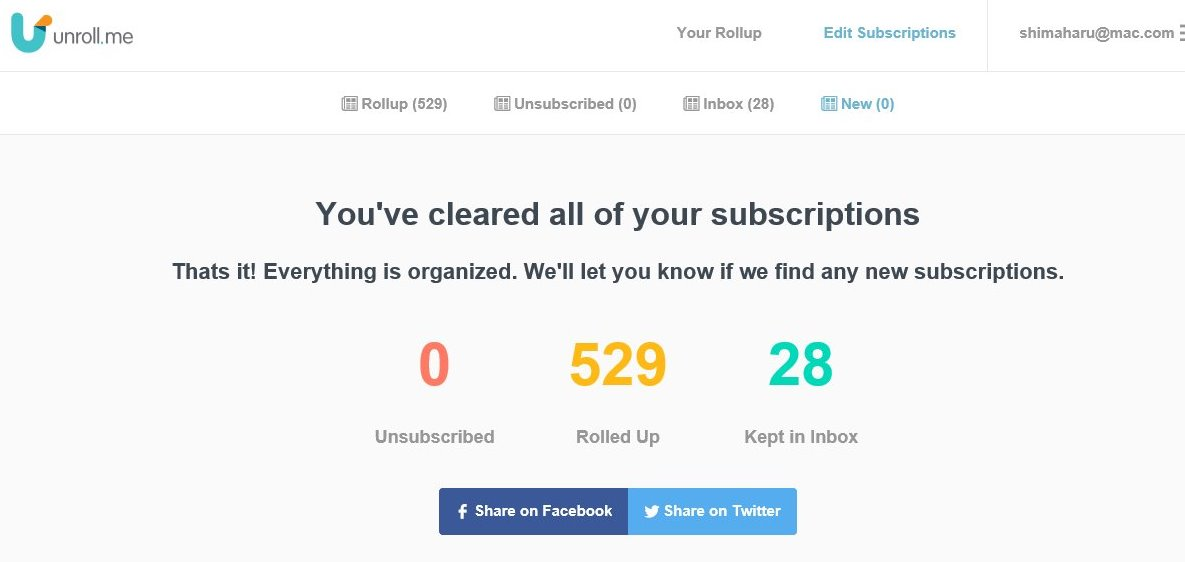
こんな画面になります。
許可して下さい。
こんな画面になります。
【Unsubscribed】
『配信解除』
【Rolled Up】
『受信トレイには入れないで、まとめて後でメールで通知して!』
【Kept in Inbox】
一件ずつ受信トレイに入るようにしといて』
通信解除はゼロです。
ROLLUP 529
Inbox 入って来るメールは28です。
これを使う最大のメリットはメール量が激減するので、仕事やプライベートのメールの見落としが無
くなります。
iOSの方はアプリがあります。
2016年10月14日金曜日
1年3ヶ月ぶりの更新です。 googleフォトの使い方。
1年3ヶ月ぶりの更新です。
管理人の家庭の都合で、更新できないでいました。
何とか時間に余裕が出来るようになりましたので、2~3回/週目標に再開します。
今日のテーマはスマホの写真とパソコンについてです。
お友達からSOSが来ました。
AndroidスマホのGmailが使えなくなった。
スマホを買ったのは、Y!mobile(ワイモバイル)。
いわゆる格安SIMのスマホですね。中々賢い方です。
Y!mobile(ワイモバイル)のショップに行ったが原因が分からない。
この方はfacebookをやっていて毎日写真をアップしています。
facebookの書き込みはパソコンでもやっていますので、スマホの写真はGoogleフォトサービスで共有されています。
Androidスマホの方で、Googleフォトサービスをご存じない方に使い方をご紹介。
スマホにあるGoogleフォトを開きます。
左上のメニュー( 三) アイコンをタップします。
[設定] > [バックアップと同期] を選択します。
画面上部でオンとオフを切り替えます。
オンにすると撮影した画像がGoogleのサーバーへ自動的にアップロードされます。
パソコンのGoogle画面です。
小さな9個の点アイコンがアプリです。
この中にフォトがあります。
フォトを開くとこの様に見えます。
左上のメニュー( 三) をクリックし、設定を開きます。
ここで注意して頂きたいのは
〇 高画質 (容量制限なし、無料)
◎ 元のサイズ (残り GB)
元の解像度で保存します(保存容量を消費します)
高画質(容量制限なし、無料)を選んで下さい。
ちなみに私は100G(1,99$/月)を買っています。
お友達は無料の15Gを超えていました。
その為、Googleのサービスが使えなくなっていました。
お友達のメールが使えないのはその為だったのです。
お友達はパソコンのGoogleフォトで写真の整理をしています。
いらない写真は削除、必要な物はパソコンへダウンロードです。
Googleフォトの注意点は 高画質 (容量制限なし、無料)に設定しておく事です。
管理人の家庭の都合で、更新できないでいました。
何とか時間に余裕が出来るようになりましたので、2~3回/週目標に再開します。
今日のテーマはスマホの写真とパソコンについてです。
お友達からSOSが来ました。
AndroidスマホのGmailが使えなくなった。
スマホを買ったのは、Y!mobile(ワイモバイル)。
いわゆる格安SIMのスマホですね。中々賢い方です。
Y!mobile(ワイモバイル)のショップに行ったが原因が分からない。
この方はfacebookをやっていて毎日写真をアップしています。
facebookの書き込みはパソコンでもやっていますので、スマホの写真はGoogleフォトサービスで共有されています。
Androidスマホの方で、Googleフォトサービスをご存じない方に使い方をご紹介。
左上のメニュー( 三) アイコンをタップします。
[設定] > [バックアップと同期] を選択します。
画面上部でオンとオフを切り替えます。
オンにすると撮影した画像がGoogleのサーバーへ自動的にアップロードされます。
パソコンのGoogle画面です。
小さな9個の点アイコンがアプリです。
この中にフォトがあります。
フォトを開くとこの様に見えます。
左上のメニュー( 三) をクリックし、設定を開きます。
ここで注意して頂きたいのは
〇 高画質 (容量制限なし、無料)
◎ 元のサイズ (残り GB)
元の解像度で保存します(保存容量を消費します)
高画質(容量制限なし、無料)を選んで下さい。
ちなみに私は100G(1,99$/月)を買っています。
お友達は無料の15Gを超えていました。
その為、Googleのサービスが使えなくなっていました。
お友達のメールが使えないのはその為だったのです。
お友達はパソコンのGoogleフォトで写真の整理をしています。
いらない写真は削除、必要な物はパソコンへダウンロードです。
Googleフォトの注意点は 高画質 (容量制限なし、無料)に設定しておく事です。
2015年7月20日月曜日
GIFアニメの上手な使い方 2代をご紹介!!
イタリアの自動車メーカー・FiatによるGIFアニメを使ったテレビCM。
Fiatのコンセプトは「Endless fun」(無限の楽しみ)
それを表現しています。
ディズニーのミュージカル映画「イントゥ・ザ・ウッズ」のGIFアニメを使ったポスター
神秘な森の中の雰囲気が良く出ていますね。
Youtubeにあるイメージムービーです。
DVDはこちらで販売中。
http://www.disney.co.jp/studio/animation.html
Fiatのコンセプトは「Endless fun」(無限の楽しみ)
それを表現しています。
ディズニーのミュージカル映画「イントゥ・ザ・ウッズ」のGIFアニメを使ったポスター
神秘な森の中の雰囲気が良く出ていますね。
Youtubeにあるイメージムービーです。
DVDはこちらで販売中。
http://www.disney.co.jp/studio/animation.html
2015年7月17日金曜日
呆活(ぼうかつ) って何? こんな洗濯機が現れました。
呆活(ぼうかつ)とは、「ぼーっとする時間」を意識的に作る活動だそうです。
現代のストレス社会で、何も考えないでぼーっとする事は、大切な事だと思います。
以前ご紹介した、ぼーっと沖縄サイトはその事例です。
シャープがTwitterでこんなツィートしました。
リツィート640 お気に入り548と大変な話題。
この洗濯機の特徴がこれ
この洗濯機の発表ニュースリリースはこちら
http://www.sharp.co.jp/corporate/news/150601-a.html
梅雨時なので、時々コインランドリーで乾燥をさせていますが、洗濯機もありシースルーとなっているので中が見えます。
次回、ぼーっと眺めてみる事にします。
現代のストレス社会で、何も考えないでぼーっとする事は、大切な事だと思います。
以前ご紹介した、ぼーっと沖縄サイトはその事例です。
シャープがTwitterでこんなツィートしました。
リツィート640 お気に入り548と大変な話題。
この洗濯機の特徴がこれ
この洗濯機の発表ニュースリリースはこちら
http://www.sharp.co.jp/corporate/news/150601-a.html
梅雨時なので、時々コインランドリーで乾燥をさせていますが、洗濯機もありシースルーとなっているので中が見えます。
次回、ぼーっと眺めてみる事にします。
2015年7月14日火曜日
中国の空気清浄機メーカー・Xiao Zhuが作った啓発動画。
ブログの更新を実施していなく申し訳ありません。
私的事情により、多忙を極めています。
最近はPM2.5が多い日が増していますね。
中国では、年50万人以上(そしてその大半が子供)が、大気汚染によって引き起こされる様々な病気が原因で命を落としている、というショッキングなデータも出ており、早急な対策が必要とされています。
中国の空気清浄機メーカー・Xiao Zhuが作った啓発動画がこちら。
工場から吐出されている煙へ子供の顔を映し出しています。
激しく泣いたり、咳き込んだり。
未来を担う子供たちのために、きれいな空気を。・Xiao Zhuからのメッセージです。
中国国内で環境意識が高まって欲しいですね。
登録:
投稿 (Atom)