2015年4月12日日曜日

GeekType ハッカーになった気分にさせて呉れるサイト。

沢山テンプレートが用意されています。
適当に選んで下さい。


キーボードを適当に触って下さい。
画面にばプログラムが流れていきます。


アクセスに成功した様です。
失敗したら、赤信号は警告音が出たりします。

いわゆるジョークサイトです。
楽しんで下さい。
http://geektyper.com/

2015年4月9日木曜日

3Dパノラマ動画時代の到来 

YouTubeで3Dパノラマ動画がサポートされました。
デモの作品がアップされ始めました。

この作品を見ながら画面にマウスをおいて動かしてみて下さい。

Spherical 360 Video • AirPano.com
このサイトには素晴らしい360パノラマ動画がアップされています。
http://www.airpano.com/360-videos.php

360 video, Grand Canyon, USAがお奨め!
グランドキャニオンをへりで飛びながらの3Dパノラマを楽しんで下さい。
http://www.airpano.com/360Degree-Video.php?3D=Video-Grand-Canyon

2015年4月3日金曜日

Google Chrome データーセーバー(ベータ版)使ってみました。

スマホやタブレットでは先行してリリースしているGoogle Chrome データーセーバー機能です。
Androidの場合自動的に設定されています。
今回PC版Chromeのデーターセーバーがリリースしました。
データーセーバーとはホームページを一旦Googleのサーバーに読ませてデーターを軽くして自分のPCに読ませる機能です。
URLに暗号化サイトを示す Http://サイトはデーターセーバーは働かないそうです。


ダウンロードすると右端のアイコンが付きます。
これをクリックすると読んでいるwebページのデーターセーブ量がわかります。
ここからダウンロードして下さい。
https://chrome.google.com/webstore/detail/data-saver-beta/pfmgfdlgomnbgkofeojodiodmgpgmkac

iOSの場合、Chrome メニューで [設定] をタップします。
[詳細設定] で [帯域幅] > [データセーバー] の順に選択します。
スイッチを [ON] にスライドします。


2015年4月1日水曜日

画像をPDFに変換して呉れるサイト Smallpdf.com

スキャナで取り込んだ複数の画像を複数ページPDFにしておけば、大変便利です。
アプリもありますが、変換サイトの方が良いですね。
この画面で画像(Jepg)をアップロードします。
ここでアップロードした順番でページとなります。
PDFのサイズや余白を選択します。

PDFが作成できたらダウンロードして下さい。
Google Chromeの場合右上のAdd to Chromeをクリックするとこの様にアプリとしてダブの中に保存されます。


このサイトそのほかにもPDFに関した変換メニューがあります。

http://smallpdf.com/jp/jpg-to-pdf

更に有難い事にこのサイト スマホでも使えます。
URLをスマホに送って使ってみて下さい。

2015年3月29日日曜日

Twitterが公開した動画中継アプリ、「Periscope」をつかってみたした。

動画ライブ共有アプリとして「ツイキャス」が有名です。
今回Twitterが同様な動画ライブアプリを公開しました。
早速を「Periscope」インストールして見ました。
Twitterがやっているので、ログインはTwitterです。
Twitterのフォロワーで「Periscope」を使っている人がリストアップされます。
Watchを選ぶとこの様な画面になります。
上の部分はプレビュー付き、したはTwitterネームと場所の表示を許している場合、その場所が表示されます。


ロンドンがあったのでタップしてみました。


マラソンのようですね。
チャットができます。
Say samething から入力できます。
今見ている人は13名

会話に加わるのは大変なので良いと思ったら画面をタップするとこの様にハートマークが送れます。


今のところiOSのみのリリースです。

2015年3月27日金曜日

One Noteを使ってみよう!!

今日はOne Note Onlineのご紹介。
One NoteはEverNoteとほぼ同じ目的で使います。
iOSの新規ノートを比較してみると
EverNote

GPS機能でノート発行場所の住所が表示・記録されます。


OneNoteの場合
Ward的なテキスト機能は強いですが、GPSがありません。

webページのメモは全く同じです。


OneNoteはPCでの機能が強くなっています。

タスクバーにこの様な機能を持ちます。


画面の領域は便利な機能です。
表示されている画面をスクリーンショットできます。
ノートにメモできます。


又新規ノートにはこの様な機能があります。
左端に表示するマークです。
多いので覚えるのが大変かも!


EverNoteのChrome機能拡張版と比較すると優れています。

私は新規メモはOneNoteに変更しました。


2015年3月26日木曜日

Office Online  素晴らしです!!

私の環境はディスクトップPC ノートPC iPhone6 Nexus7(タブレット)を使っています。
クラウド時代になり、ストレージはDropBox Google Drive Yahoo Box One Driveを使い分けています。
データー共有はこれだけストレージを確保しておけば全く問題ないのですが、最大の不満はメールでした。
PCのメールアプリでは、そのPCにローカライズされますので他からでは見れません。
メールは10数年前から@mac,com これが一番大切ですからiCloudを設定していました。
これで、全部の環境で使えます。
しかし、最大の不満はiCluodのメール機能は本当にお粗末。
例えば、グループは作れますが、グループメールがありません。
複数者へ送る場合、アドレスを全部アップロードする必要があります。

そんな時にマイクロソフトから、OutLookのiOS版とAndroid版がリリースしました。

さすがOutLookです。

iPhone版   予定先や連絡先があります。


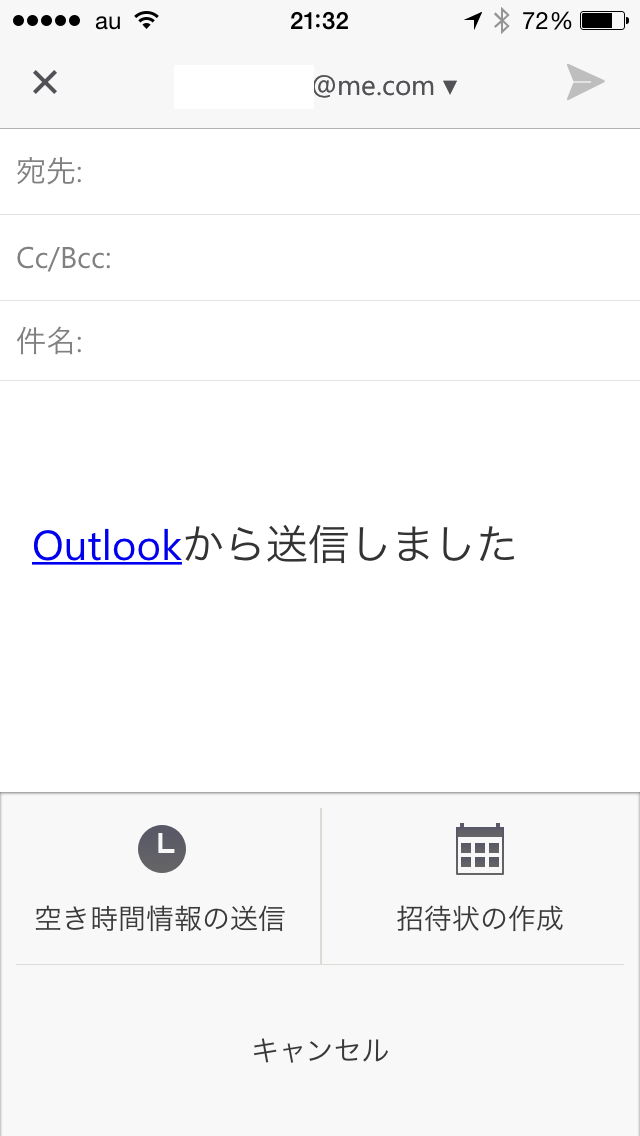
メール作成画面です。


付属している機能がすごいです。
左の□のアイコンはスケジュール調整用です。

空き時間の送信 招待状の作成が選べます。


この画面の時間帯に要件を記載すれば良いです。


真ん中のアイコンを選べば、スマホならばのGPS機能。
その場所の地図と住所です。
郵便番号まで付いています。


さらに凄いのがクリップ機能
DropBox Google Drive One Driveがら添付できます。


グループメールも可能です。

Androidの画面です。
新規メールの添付は内蔵画像と撮影
空き時間と招待状
地図機能はありません。


PCではこの中からOutlook.comを使います。
この機能が無料です。
Officeを買わなくても使えます。


今後他のアプリをご紹介しましょう。